About

This is default featured slide 1 title

Go to Blogger edit html and find these sentences.Now replace these sentences with your own descriptions.

This is default featured slide 2 title

Go to Blogger edit html and find these sentences.Now replace these sentences with your own descriptions.

This is default featured slide 3 title

Go to Blogger edit html and find these sentences.Now replace these sentences with your own descriptions.

This is default featured slide 4 title

Go to Blogger edit html and find these sentences.Now replace these sentences with your own descriptions.

This is default featured slide 5 title

Go to Blogger edit html and find these sentences.Now replace these sentences with your own descriptions.

Minggu, 31 Maret 2013

TUGAS TKJ

1.Sebutkan macam sistem informasi yang dapat digunakan dalam jaringan komputer baik sebagai server maupun work station?
2.Bagaimana pendapat anda dengan pengembangan sistem operasi yang dikembangkan dengan open source?
3.Jelaskan kelebihan OS Ms. Windows dan Linux yang telah anda sebutkan pada soal no.1?
4.Sebutkan varian SO jaringan berbasis GUI yang menggunakan basis Linux?
5.Sebutkan dan jelaskan syarat windows hardware yang harus dimiliki untuk melakukan instalasi SO jaringan Redhat-9?
6.Sebutkan metode instalasi yang dapat dilakukan dalam instalasi Redhat-9?
7.Apa yang di maksud dengan WAN?
8.Apa yang dimaksud dengan Modem?
9.Sebutkan protokol-protokol pengembangan diri HDLC?
10.Sebutkan dan jelaskan tipe-tipe frame dari HDLC?

Referensi:
Instalasi perangkat jaringan berbasis luas (NTW.OPR.200.(2).A)
Menginstalasi sistem operasi jaringan berbasis GUI (SWR.OPR.103.(2).A)


Jawaban:
1 .-Windows 2000 Server,Windows 2003 Server,Windows 2007 Server,dll.
    - Linux, Ubuntu, CentOS, Fedora, Debian, dan Mandriva.

2. Menurut Saya : Open Source adalah sebuah sistem baru dalam mendistribusikan software kepada pengguna dengan memberikan program dan source code nya secara gratis! Bahkan
pengguna dapat mempelajari dan melakukan modifikasi untuk membuat software
tersebut sesuai dengan kebutuhan mereka.
Richard M. Stallman,pendiri Free Software Foundation -sebuah organisasi yang
mendukung Open Source,mengeluarkan sebuah lisensi software untuk Open Source
yang dinamakan GPL (GNU Public License). Lisensi inilah yang saat ini paling
banyak digunakan untuk mendistribusikan software Open Source. Selain GPL,
masih banyak lisensi software lainnya yang dikembangkan oleh komunitas Open
Source.
Berikut adalah keuntungan software Open Source:
Sisi pengguna:
* Gratis.
* Pengguna dapat terlibat dalam pengembangan program karena memiliki source codenya.
* Respon yang baik dari pemakai sehingga bug dapat ditemukan.
* Diperbaiki dengan cepat.

Sisi developer:
* Seluruh komunitas mau dan dapat membantu untuk membuat software anda menjadi lebih baik.
* Tidak ada biaya iklan dan perawatan program sebagai sarana untuk memperkenalkan konsep anda.

3.-Kelebihan windows:
 *Sistem operasi yang user-friendly.
 *Dukungan hardware yang lengkap, aplikasi bagi platform Windows lebih banyak.

 *Memiliki pengaturan control akses yang canggih dibandingkan dengan sistem operasi yang lain, dikarenakan tidak semua orang dapat mengakses data secara bebas terhadap semua objek tertentu.
*Mendukung sistem berkas partisi dengan fomat FAT, FAT16, FAT32, NTFS, juga  ISO9660.
*Mendukung Sistem Berkas Terenskripsi ( EFS ). Sistem ini digunakan untuk memproteksi data- data yang penting agar tidak dapat di buka oleh user lain apalagi komputer lain.

   -Kelebihan LINUX :
* Sistem operasi yang tahan tertular virus.
* Linux sangat stabil, sehingga menjadi platform mayoritas bagi server internet, hingga industry perfilman.
* Linux sangat baik digunakan untuk jaringan.
* Linux merupakan sistem operasi bebas dan terbuka. Sehingga dapat dikatakan, tidak terdapat biaya lisensi untuk membeli atau menggunakan Linux.
*Linux adalah sistem operasi yang murni multiuser dan multitasking.

4.*Fedora Core –Delvian
   *Mandriva –CentOS
   *Mandrake –SUSE
   *Ubuntu ,dll

5.*Processor : Pentium J 200 (u/ metode text)
   *Processor : Pentium JJ 400 (u/ metode grafis)
   *Rekomendasi : Pentium JJJ 600MB ke atas
   *Hardisk : 475MB (u/ Custom Instalasi) , 850MB (u/ Server) , 1,7GB (u/ Personal Dekstop) , 2,1GB (u/ Workstation) Rekomendasi 10GB keatas.
   *Memory : 64MB (u/ mode text , 128MB (u/ mode grafik) Rekomendasi 192MB agar berjalan dengan baik.

 
6.Proses instalasi yang dipilih menggunakan metode dari CD-ROM sebagai media penyimpan file master instalasi. Untuk dapat melakukan instalasi sistem operasi Linux Redhat 9 dari CD ROM, langkah pertama yang dilakukan adalah mengatur BIOS agar booting dari CD-ROM.

7. (Wide Area Network) yaitu merupakan jaringan komputer yang mencakup area lokasi yang lebih luas, dengan melibatkan kesatuan komputer yang lebih banyak. Hal ini sudah jelas berbeda dengan PAN, MAN atau mungkin LAN yang dibatasi dengan ruangan dan bangunan. WAN tidak dibatasi dengan ruangan ataupun bangunan namun cakupannya bisa antar benua.
WAN akan mampu mengkoneksikan para pengguna-pengguna jaringan dalam daerah jangkauan yang lebih luas. Hal ini akan membuat para Technical IT dapat melakukan sharing resource antar negara bahkan antar benua.
Jika dilihat dari fungsinya, sebenarnya WAN tidak jauh berbeda dengan LAN. WAN juga berfungsi sama seperti LAN mengkoneksikan antar komputer, printer dan juga device lainnya dalam satu jaringan. WAN pada dasarnya adalah kumpulan LAN yang ada diberbagai lokasi. Dibutuhkan sebuah device untuk menghubungkan antara LAN dengan WAN dan device tersebut adalah router.
Router berfungsi merawat dan mengatur address LAN dan juga WAN.
WAN tidak dimiliki atau di manage oleh seorang saja, tetapi didistribusikan dan dikelola oleh beberapa orang bahkan oleh beberapa organisasi. Teknologi yang biasanya dipakai WAN antara lain : Modem, ISDN (Integrated Services Digital Network), DSL (Digital Subscriber Line), Frame Realay, ATM (Asynchronous Transfer Mode), SONET (Synchronous Optical Network), T (US) dan E (Europe) Carrier Series seperti T1, E1, T3, E3 dan lain-lain.

8. Pengertian Modem
Modem (Modulator-Demodulator) adalah perangkat yang dewasa ini paling banyak digunakan untuk melakukan koneksi internet, khususnya melaui saluran telepon. Secara fisik, modem dapat dibedakan sebagai modem internal dan modem eksternal. Disamping itu , kita mengenal pembagian berdasarkan kecepatan dan cara kerjanya, apakah itu berupa software atau hardware modem. Ada beberapa pembagian lagi yang sifatnya lebih teknis, seperti error control, data compression protocol.
Seperti tergambar dari namanya, perankat modem eksternal berada diluar CPU.Modem eksternal dihububgkan ke CPU melaui port COM atau USB . Modem jenis ini biasanya mengunakan tegangan terpisah berupa adaptor . Keuntungan pengguna modem jenis ini adalah porabilitasnya yang cukup baik sehinga gampang dipindah-pindah untuk digunakan ke computer lainnya, Disamping itu dengan menggunakan modem eksternal, tidak perlu ada slot ekspansi yang dikorbankan sehingga bisa dipakai untuk keperluan lain, terutama apabila mainbord yang digunakan hanya menyediakan sedikit slot ekspansi. Modem eksternal juga dilengkapi dengan lampu indikator yang memudahkan kita untuk memonitor status modem, Kerugiannya , harga yang lebih mahal dibandingkan dengan modem eksternal juga membutuhkan tempat sendiri untuk menaruhnya, walaupun modemnya kecil.

Berbeda dengan modem eksternal, modem internal terpasang langsung didalam CPU .Secara fisik modem internal berupa sebuah card yang tertancap pada salah satu slot ekspansi pada mainbord, biasanya pada slot ISA atau PCI penggunaan jenis modem ini memiliki beberapa keuntungan, antara lain adalah lebih hemat tempat dan dari segi harga lebih murah dibandingkan dengan modem eksternal. Karena telah terpasang didalam CPU , maka modem jenis ini tidak membutuhkan adaptor seperti halnya modem ekternal sehinga syestem terkesan lebih ringkas tanpa ada banyak kabel berserakan yang kelihatan memberi kesan kurang rapi, namun demikian , modem internal memiliki kelemahan berupa tidak adanya indikator sebagaimana yang biasa ditemui pada modem eksternal, akibatnya agak sulit memantau status modem (Walaupun bisa dilakukan lewat software) Selain itu, modem internal tidak mengunakan sumber tegangan sendiri hingga harus disatu dari power supply pada CPU. Panas dari komponen-komponen dalam rangkaian modem internal juga akan menambah suhu dalam kotak CPU.
 

9. - Link Access Procedure, Balanced ( LAPB ) untuk X.25 Modul NTW.OPR.200.(2).A 33
    - Link Access Procedure on the D channel ( LAPD ) untuk ISDN
    - Link Access Procedure for Modem ( LAPM ) dan PPP untuk modem
    - Link Access for Frame Relay ( LAPF ) untuk Frame Relay.

10. - Information frame (I -frames), membawa data untuk dikirimkan. Menambahkan flow dan error control, dimana data mungkin minta dikirimkan ulang (piggyback).
      - Supervisory frame (S-frames), menyediakan mekanisme request dan respond ketika piggybacking tidak digunakan.
      - Unnumbered frames (U-frames), menyediakan tambahan fungsi pengontrolan jalur seperti setup koneksi dll.

Minggu, 17 Maret 2013

Perbedaan Modem dan Router

MODEM

Modem adalah suatu perangkat yang digunakan sebagai perantara bagi pemakai jasa internet, yang disambungkan pada komputer dan jalur telepon kemudian menghubungkan komputer tersebut ke jalur internet. Modem juga ada macam-macam merk diantaranya yaitu  Maxtech, Orinoco, Breezecom, dsb. 
Modem berasal dari singkatan MOdulator DEModulator. Modulator merupakan bagian yang mengubah sinyal informasi kedalam sinyal pembawa (carrier) dan siap untuk dikirimkan, sedangkan Demodulator adalah bagian yang memisahkan sinyal informasi (yang berisi data atau pesan) dari sinyal pembawa yang diterima sehingga informasi tersebut dapat diterima dengan baik. 
Jenis-jenis modem:


  • Modem 3GP
  • Modem GSL
  • Modem ADSL (Asymetric Digital Subscribe Line)
  • Modem analog: modem yang mengubah signal analog ke digital
Ada 2 jenis modem: internal dan external
  • Modem internal: modem yang terpasang dalam komputer didalam kontak CPU. 
  • Modem eksternal adalah modem yang di hubungkan melalui port USB 
    atau port serial dan terletak di luar kotak CPU.

ROUTER
Router adalah menghubungkan dua atau lebih jaringan, menyalurkan data ke tempat tujuan semestinya, serta mencegah data yang tak dikehendaki masuk kedalam jaringan.
Hal ini sangat mirip dengan polisi lalu lintas yang mengatur arah dan tujuan kendaraan!
Jenis-jenis router:
  • Router Aplikasi 
Router aplikasi adalah aplikasi yang dapat kita instal pad sistem operasi, sehingga sistem operasi tersebut akan memiliki kemampuan seperti router, contoh aplikasi ini adalah Winroute, WinGate, SpyGate, WinProxy dan lain-lain.
  • Router Hardware
Router Hardware adalah merupakan hardware yang memiliki kemampuan sepertiu router, sehingga dari hardware tersebut dapat memancarkan atau membagi IP Address dan men-sharing IP Address, pada prakteknya Router hardware ini digunakan untuk membagi koneksi internet pada suatu ruang atau wilayah, contoh dari router ini adalah access point, wilayah yang dapat mendapat Ip Address dan koneksi internet disebut Hot Spot Area.
  • Router PC 
Router PC adalah Sistem Operasi yang memiliki fasilitas untuk membagi dan mensharing IP Address, jadi jika suatu perangkat jaringan (pc) yang terhubung ke komputer tersebut akan dapat menikmati IP Address atau koneksi internet yang disebarkan oleh Sistem Operasi tersebut, contoh sistem operasi yang dapat digunakan adalah semua sistem operasi berbasis client server, semisal Windows NT, Windows NT 4.0, Windows 2000 server, Windows 2003 Server, MikroTik (Berbasis Linux), dan lain-lain.


Rabu, 13 Februari 2013

Cara menginstal netcut

Netcut adalah salah satu software penting dalam jaringan, bagi saya yang masih newbie tentu saja sangat membutuhkan software ini karena saya dapat bermain-main dengan software ini... hehehehehe. Netcut selain untuk memutus koneksi komputer dapat juga digunakan untuk mengecek siapa saja yang sedang berada dalam jaringan kita, jadi kita tahu siapa saja yang sedang memanfaatkan jaringan.

Jika berada dalam hotspot area ataupun jaringan LAN dan koneksi internet lumayan lemot kalian dapat menggunakan software ini untuk memutus koneksi komputer lain sehingga hanya komputer kamu saja yang dapat memanfaatkan koneksi dan otomatis kecepatan internet pun aka bertambah.
Bagaimana netcut di windows Vista ataupun windows, apakah dapat digunakan/diinstal di windows 7 atau windows Vista, tentu saja dapat karena netcut tidak hanya digunakan di windows xp saja. Silahkan download netcut dan winpcap di bawah ini supaya dapat menggunakan netcut di windows 7 atau windows vista :
1. Pertama download lah netcut disini :Download Netcut
2. Setelah netcut selesai di download lakukan instalasi di windows 7 atau windows vista kamu, jika ada error abaikan saja karena itu adalah winpcap versi 3 yang tidak support windows 7 atau windows vista dan jika minta restar abaikan saja jangan di restart dahulu.
3. Setelah instalasi netcut selesai, download winpcap di sini :Download Winpcap
4. Jika download selesai lalu installah winpcap versi 4 di komputer kamu, karena winpcap ini yang support windows 7 atau windows vista setelah selesai baru restart komputer.
5. Jika komputer sudah di restart coba buka netcut kamu... gimana netcut tadi tetap dapat berjalankan di windows 7 atau windows vista.

Rabu, 06 Februari 2013

Cara akses internet cepat

Menurut saya: Sebenarnya ada cara-cara yang mudah untuk meningkatkan kecepatan akses internat tanpa harus membayar biaya lebih mahal. Cara tersebut diantaranya adalah dengan mengatur web browser, menggunakan openDNS, dan menggunakan Google Web Accelerator.

Penerapan ketiga cara di atas sangatlah mudah. Untuk cara pertama, mengatur web browser, dapat dilakukan oleh pengguna Internet Explorer dan Mozilla Firefox. Bagi pengguna Internet Explorer, Anda dapat memilih menu Tools, kemudian klik Internet Option.

Selanjutnya pilih tab General dan pada kolom “Temporary Internet files” klik Settings dan geser posisi slider-nya pada kolom Temporary Internet files folder. Hal ini akan memperbesar cache atau lokasi penyimpanan situs-situs yang anda pernah buka. Sebaliknya isilah dengan nilai minimal 5 person dari kapasitas harddisk Anda.

Bagi pengguna Mozilla Firefox anda dapat mengetikkan “about:config” pada address bar, setelah itu ubah “network.http.pipelining” dan “network.http.proxy pipelining” menjadi “true”, serta isi “network.http.pipelining.maxrequests” antara 30 –100 ( semakin besar semakin cepat ). Yang terakhir klik kanan dimana saja dan pilih New->Integer , tuliskan “nglayout.initialpaint.delay” lalu isi dengan 0.Sedangkan untuk cara kedua, anda terlebih dahulu harus mendaftar di www.openDNS.com. Setelah itu masuklah ke Control Panel dari Start Menu dan pilih Network Connections. Kemudian pilih koneksi yang digunakan dan klik tombol Properties. Pada bagian Internet protokol, pilihlah TCP/IP dan klik properties.

Masukkan angka 208.67.222.222 dan 208.67.220.220 pada opsi DNS dan restart komputer anda.Setelah melakukan dua cara di atas, seharusnya anda sudah mendapatkan kecepatan akses yang lebih dari sebelumnya. Namun bagi yang masih belum puas dengan kecepatan aksesnya sekarang dapat menggunakan cara yang ketiga yaitu menggunakan Google Web Accelerator. Google Web Accelerator didisain khusus untuk mempercepat akses internet anda, khususnya bagi anda yang menggunakan koneksi broadband (pita lebar) seperti TV Kabel dan ADSL. Untuk anda yang menggunakan koneksi lain seperti Dial-up (Telkomnet Instant) maupun Satelit, Google Web Accelerator juga dapat sedikit membantu mempercepat aksesnya.

Untuk memakai Google Web Accelerator, kriteria yang harus dipenuhi antara lain Sistem Operasi harus menggunakan Windows XP atau Windows 2000. Web browser yang digunakan harus Internet Explorer versi 5.5 ke atas atau Mozilla Firefox versi 1.0 ke atas. Untuk browser lainnya sebenarnya juga bisa, tetapi anda harus meng-konfigurasi Proxy Settings di dalam web browser tersebut dengan menambah 127.0.0.1:9100 pada HTTP.

Rabu, 14 November 2012

Proxy Server


Proxy server adalah sebuah perantara (sistem komputer atau aplikasi) yang bertindak sebagai perantara permintaan dari pengguna (client) mencari sumber daya dari peladen lain. Penggunalayan A terhubung ke peladen perantara, meminta beberapa layanan, seperti berkas, sambungan, laman, atau sumber daya lainnya, yang tersedia dari peladen yang berbeda. Peladen perantara menilaiuji (evaluate) permintaan menurut aturan penyaringan. Sebagai contoh, mungkin tapis lalu lintas oleh alamat IP atau protokol.

PLC


Jaringan internet murah via kabel listrik dari PLN. Ini adalah terobosan baru yang dilakukan oleh PT.PLN (persero) melalui anak perusahaannya PT. Indonesia Comnets Plus (PT Icon Plus). Bagi masyarakat perkotaan, internet sudah menjadi kebutuhan sehari-hari. Pekerjaan rumah dan tugas siswa dapat dikerjakan di internet. Apabila kita menggunakan internet di warnet kita harus mengunakan biaya mahal. Apalagi jika kita berlangganan sendiri di rumah, besar sekali biaya yang harus dikeluarkan.

7 Layer OSI


Model OSI terdiri dari 7 Layer

· Application
· Presentation
· Session
· Transport
· Network
· Datalink
· Physical


Minggu, 28 Oktober 2012

SIMULASI JARINGAN (Cisco Packet Tracer)

Membuat simulasi jaringan computer dengan menggunakan aplikasi Cisco Packet Tracer dengan10 Pc, 2 switch dan 1 server

Langkah 1
Untuk Membentuk Suatu Simulasi Maka,Terlebih Dahulu Buat Suatu Gambar Kerja / Object Pada Aplikasi Cisco Packet Tracer Dengan Cara, Mendrag Gambar Atau Mengklik Lalu Menempelkannya Pada Layar Kerja, Seperti Terlihat Pada Gambar Dibawah Ini


Selasa, 11 September 2012

Domain name system


DNS itu adalah nama sebuah sistem database yang dibuat untuk memenuhi kebutuhan komputer, layanan atau sumber daya yang terhubung ke jaringan internet atau jaringan komputer pribadi. Fungsi DNS adalah menerjemahkan nama domain (contoh: www.google.com) menjadi IP address (74.125.93.105), kita tentu lebih mudah mengingat nama domain suatu situs dibandingkan IP address-nya bukan ?

IP Address

IP Address adalah identitas satu komputer dalam jaring computer / internet, seperti halnya rumah kita memupnyai nomer rumah yang tertempel pada dinding. Penulisan IP Address terbagi  4 kelompok 8 bit yang dituliskan dalam bilangan biner. Dimana setiap kelompok dalam IP  Address dipisahkan oleh titik  (red;Dot). Nilai terbesar dari bilangan biner 8 bit adalah 255. Oleh karena itu jumlah IP Address yang tersedia ialah 255.255.255.255 IP Address yang sebanyak ini harus dibagi bagikan keseluruh pengguna jaringan komputer / internet di seluruh dunia

-Pembagian Kelas IP Address


Pemabagian kelas kelas IP Address didasarkan dua hal network ID dan host ID  dari suatu IP Address.  Setiap IP Address meruapakan pasangan sebuah network ID dan sebuah host ID. Network ID ialah bagian IP Address yang digunakan untuk menujukan temapat komputer ini berada, sedangkan host ID ialah bagian dari IP Address yang digunakan untuk menunjukan workstation, server, router dan semua TCP?IP lainnya dalam jaringan tersebut dalam jaringan host ID harus unik.

  • Kelas A

Karakteristik  :
Format                    : 0nnnnnnn hhhhhhhh hhhhhhhh hhhhhhh
Bit pertama             : 0
Panjang NetID         : 8 bit
Panjang HostID       : 24 bit
Byte pertama          : 0 – 127
Jumlah                   : 126 kelas A (0 dan 127 dicadangkan)
Range IP                : 1.xxx.xxx.xxx sampai 126.xxx.xxx.xxx
Jumlah IP               : 16.777.214 IP Adders pada tiap kelas  A
IP Address kelas A diberikan untuk jaringan dengan jumlah host yang sangat besar. Bit pertama dari kelas A selalu diset 0 sehingga byte terdepan kelas A selalu bernilai antara 0 dan 127. IP Address kelas A, network ID ialah 8 bit pertama, sedangkan host ID  24 bit berikutnya. Dengan demikian pembacaan IP Address kelas A : misalnya  012.26.2.6 ialah :
Network ID                : 012
Host ID                     : 26.2.6
Dengan panjang host ID yang 24 , maka network ini dapat menampung sekitar 16 juta host setiap jaringan.
 
  • Kelas B

Karakteristik :
Format                     : 10nnnnnn nnnnnnnn hhhhhhhh hhhhhhhh
Dua bit pertama        : 10
Panjang NetID          : 16 bit
Panjang HostID        : 16 bit
Byte pertama           : 128 – 191
Jumlah                    : 16.384 kelas B
Range IP                 : 128.0.xxx.xxx sampai 191.155.xxx.xxx
Jumlah IP                : 65.532 IP Adders pada tiap kelas B
IP Address kelas B biasanya dialokasikan untuk jaringan berukuran sedang dan besar. Dua bit pertama dari IP addres kelas B selalu diset 10 sehingga byte terdepan dari IP address ini selalu bernialai diantara 128 hingga 191. Pada IP Address kelas B, network ID ialah 16 bit pertama sedangkan 16 bit berikutnya ialah host ID. Dengan demikian pembacaan IP Address kelas B misalkan: 128.29 121.1 ialah:
Network ID                : 128.29
Host ID                       : 121.1
Dengan panjang host ID yang 16 bit, IP Address Kelas B ini menjangkau sampai 16.320 jaringan dengan masing-masing 65024 host.

  • Kelas C

Karakteristik :
Format                     : 110nnnnn nnnnnnnn nnnnnnnn hhhhhhhh
Tiga bit pertama        : 110
Panjang NetID           : 24 bit
Panjang HostID         : 8 bit
Byte pertama            : 192 – 223
Jumlah                     : 2.097.152 kelas C
Range IP                  : 192.0.0.xxx sampai 223.255.255.xxx
Jumlah IP                 : 65.532 IP Address pada tiap kelas C
IP Address kelas C awalnya digunkan untuk jaringan berskala  kecil mislanya LAN. Terdiri atas network 192.0.0.0 sampai 223.255.255.0. Network ID ada pada tiga bit yang pertama selalu berisi 111. Bersama 21 bit berikutnya membentuk network ID 24 bit. Host ID ialah 8 bit terakhir. Kelas ini menjangkau hingga hampir 2 juta jaringan dengan masing-masing 254 host.

Ngebrik zello

Zello mirip dengan aplikasi Push to Talk (PTT), instant talk atau Walky Talky. Bedanya terletak pada jangkauan. Zello bisa lebih mendunia atau globalized. Anda bisa ngebrik dengan kenalan, teman atau saudara bukan hanya di negeri sendiri, tetapi juga di luar negeri. Anda tinggal pilih channel untuk bercuap-cuap ria.
Untuk dapat berkomunikasi via Zello, Anda tinggal unduh aplikasi ini di ponsel. Bagi yang ponsel ber-platform Android, aplikasi ini tersedia di Android Market. Anda tinggal ketik kata Zello di pencarian Android Market. Setelah itu unduh. Sedangkan di BlackBerry, Zello bisa didapatkan di World App. Teknisnya sama dengan di Android.
Jika aplikasi ini sudah diunduh, Anda tinggal membuka Zello. Namun sebelumnya Anda harus mendaftar dulu. Klik Sign Up, lalu isi username, nama asli dan email. Setelah terdaftar, Anda tinggal mencari channel favorit Anda. Jika ingin bercuap-cuap di negeri sendiri, Indonesia, Anda tinggal memilih channel dalam negeri.
Zello ini merupakan aplikasi yang memungkinkan pengguna berkomunikasi layaknya pesawat radio. Suaranya jernih dan tentu saja gratis. Selain itu, Anda juga bisa mengirim pesan singkat atau SMS. Pokoknya komplit. Selain hemat biaya, aplikasi ini juga lebih menyenangkan dibanding telepon biasa

Minggu, 01 April 2012

Pengertian Dan Sejarah Wi-Fi (Wireless Fidelity)


Wi-Fi merupakan kependekan dari Wireless Fidelity, yang memiliki pengertian yaitu sekumpulan standar yang digunakan untuk  (Wireless Local Area Networks – WLAN) yang didasari pada spesifikasi IEEE 802.11. Standar terbaru dari spesifikasi 802.11a atau b, seperti 802.11 g, saat ini sedang dalam penyusunan, spesifikasi terbaru tersebut menawarkan banyak peningkatan mulai dari luas cakupan yang lebih jauh hingga kecepatan transfernya. Wi-Fi tidak hanya dapat digunakan untuk mengakses internet, Wi-Fi juga dapat digunakan untuk membuat jaringan tanpa kabel di perusahaan. Karena itu banyak orang mengasosiasikan Wi-Fi dengan kebebasan karena teknologi Wi-Fi memberikan kebebasan kepada pemakainya untuk mengakses internet atau mentransfer data dari ruang meeting, kamar hotel, kampus, dan cafe-cafe yang bertanda Wi-Fi Hot Spot.Awalnya Wi-Fi ditujukan untuk pengunaan perangkat nirkabel dan Jaringan Area Lokal (LAN), namun saat ini lebih banyak digunakan untuk mengakses internet. Hal ini memungkinan seseorang dengan komputer dengan kartu nirkabel (wireless card) atau personal digital assistant (PDA) untuk terhubung dengan internet dengan menggunakan titik akses (atau dikenal dengan hotspot) terdekat.

Spesifikasi
Wi-Fi dirancang berdasarkan spesifikasi IEEE 802.11. Sekarang ini ada empat variasi dari 802.11, yaitu: 802.11a, 802.11b, 802.11g, and 802.11n. Spesifikasi b merupakan produk pertama Wi-Fi. Variasi g dan n merupakan salah satu produk yang memiliki penjualan terbanyak pada 2005.
Spesifikasi Wi-Fi
Spesifikasi Kecepatan Frekuensi
Band Cocok
dengan
802.11b 11 Mb/s 2.4 GHz B
802.11a 54 Mb/s 5 GHz A
802.11g 54 Mb/s 2.4 GHz b, g
802.11n 100 Mb/s 2.4 GHz b, g, n
Secara teknis operasional, Wi-Fi merupakan salah satu varian teknologi komunikasi dan informasi yang bekerja pada jaringan dan perangkat WLAN (wireless local area network). Dengan kata lain, Wi-Fi adalah sertifikasi merek dagang yang diberikan pabrikan kepada perangkat telekomunikasi (internet) yang bekerja di jaringan WLAN dan sudah memenuhi kualitas kapasitas interoperasi yang dipersyaratkan.
Teknologi internet berbasis Wi-Fi dibuat dan dikembangkan sekelompok insinyur Amerika Serikat yang bekerja pada Institute of Electrical and Electronis Engineers (IEEE) berdasarkan standar teknis perangkat bernomor 802.11b, 802.11a dan 802.16. Perangkat Wi-Fi sebenarnya tidak hanya mampu bekerja di jaringan WLAN, tetapi juga di jaringan Wireless Metropolitan Area Network (WMAN).
Karena perangkat dengan standar teknis 802.11b diperuntukkan bagi perangkat WLAN yang digunakan di frekuensi 2,4 GHz atau yang lazim disebut frekuensi ISM (Industrial, Scientific dan edical). Sedang untuk perangkat yang berstandar teknis 802.11a dan 802.16 diperuntukkan bagi perangkat WMAN atau juga disebut Wi-Max, yang bekerja di sekitar pita frekuensi 5 GHz.

Kelebihan Wi-fi
Tingginya animo masyarakat -khususnya di kalangan komunitas Internet- menggunakan teknologi Wi-Fi dikarenakan paling tidak dua faktor.
1) kemudahan akses. Artinya, para pengguna dalam satu area dapat mengakses Internet secara bersamaan tanpa perlu direpotkan dengan kabel.
2) pengguna yang ingin melakukan surfing atau browsing berita dan informasi di Internet, cukup membawa PDA (pocket digital assistance) atau laptop berkemampuan Wi-Fi ke tempat dimana terdapat access point atau hotspot.
Menjamurnya hotspot di tempat-tempat tersebut -yang dibangun oleh operator telekomunikasi, penyedia jasa Internet bahkan orang perorangan- dipicu faktor kedua, yakni karena biaya pembangunannya yang relatif murah atau hanya berkisar 300 dollar Amerika Serikat. Juga salah satu kelebihan dari Wi-Fi adalah kecepatannya yang beberapa kali lebih cepat dari modem kabel yang tercepat. Jadi pemakai Wi-Fi tidak lagi harus berada di dalam ruang kantor untuk bekerja.

Wi-fi Hardware
Hardware wi-fi yang ada di pasaran saat ini ada berupa
Wi-fi dalam bentuk PCI Wi-fi dalam bentuk USB
Ada 2 mode akses koneksi Wi-fi, yaitu:
Ad-Hoc
Mode koneksi ini adalah mode dimana beberapa komputer terhubung secara langsung, atau lebih dikenal dengan istilah Peer-to-Peer. Keuntungannya, lebih murah dan praktis bila yang terkoneksi hanya 2 atau 3 komputer, tanpa harus membeli access point
Infrastruktur
Menggunakan Access Point yang berfungsi sebagai pengatur lalu lintas data, sehingga memungkinkan banyak Client dapat saling terhubung melalui jaringan (Network).

Kelemahan pada wifi
Mudahnya dihacking oleh para hacker untuk mencuri password pengguna wi-fi
Cara adalah sebagai berikut:
Pertama kita harus mengetahui perbedaan antara jaringan Hub dan Switch:
* Pada jaringan hub semua data yang mengalir di jaringan dapat dilihat/diambil oleh komputer manapun yang ada di jaringan asalakan komputer tersebut merequest data tersebut, kalo tidak direquest ya tidak akan datang.
* Pada jaringan switch hanya komputer yang melakukan pertukaran data yang dapat melihat data tersebut, komputer2 lain tidak berhak merequest data tersebut.
Masalahnya adalah harga dari router hub dan switch tidak berbeda jauh sehingga kebanyakan tempat sekarang sudah menggunakan metode switch yang menyulitkan untuk network hacking.


Memperbaiki Hardisk Bad Sector

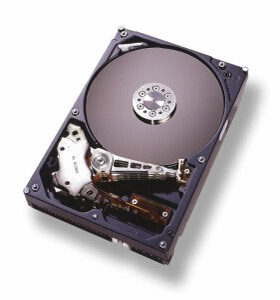
Harddisk adalah media penyimpan yang sangat penting pada komputer. Sayangnya umur pemakaian yang terbatas. Kerusakan pada harddisk dapat disebabkan beberapa hal.


Misalnya :
  • Power supply yang tidak memadai dan merusak kontroller harddisk dan motor.
  • Harddisk terjatuh dan merusak mekanik didalamnya atau minimal terjadi bad sector.
  • Terlalu sering dibawa bawa tanpa pengaman membuat platter harddisk rusak karena goncangan berlebih.
  • Suhu didalam harddisk yang panas membuat kondisi harddisk dalam lingkungan tidak stabil.
  • Kondisi MTBF/umur harddisk, sudah tercapai dan akan rusak.

Hal yang masih dapat dilakukan untuk memperbaiki harddisk yang terkena bad sector adalah hanya kondisi dimana harddisk masih berputar, keadaan controller harddisk masih bekerja. Tetapi keadaan ini masih dibagi lagi, bila ingin mengunakan harddisk yang terkena bad sector.
Masalah penyebab bad sector adalah salah satu kerusakan yang sering terjadi. Kondisi kerusakan oleh bad sector dibedakan oleh 3 keadaan.
Kondisi dimana platter harddisk aus. Pada kondisi ini harddisk memang sudah tidak dapat digunakan. Semakin lama harddisk semakin rusak dan tidak berguna lagi untuk dipakai sebagai media storage.
Kondisi platter yang aus tetapi belum mencapai kondisi kritis. Kondisi ini dapat dikatakan cukup stabil untuk harddisk. Kemungkinan harddisk masih dapat diperbaiki karena platter masih mungkin dilow level.
Kondisi platter yang aus, baik kondisi yang parah atau ringan tetapi kerusakan terdapat di cluster 0 (lokasi dimana informasi partisi harddisk disimpan). Kondisi ini tidak memungkinkan harddisk diperbaiki.
Membicarakan keadaan harddisk untuk diperbaiki hanya memungkinkan perbaikan pada kondisi ke 2, dimana permukaan harddisk masih stabil tetapi terdapat kerusakan ringan di beberapa tempat.

Tujuan
Upaya untuk mengunakan harddisk yang terdapat bad sector
Men-eliminasi lokasi kerusakan pada bad sector.

Tahapan 1
Sebelum melakukan tahapan selanjutnya sebaiknya mengunakan tahapan 1 untuk memastikan kondisi platter harddisk yang rusak. Untuk mengetahui hal ini harddisk harus dilakukan LOW LEVEL FORMAT (LLF). LLF dapat dilakukan dari BIOS atau Software. Untuk BIOS, beberapa PC lama seperti generasi 486 atau Pentium (586) memiliki option LLF. Atau dapat mengunakan software LLF. Untuk mendapatkan software LLF dapat diambil di Site pembuat harddisk. Atau mencari utiliti file seperti hddutil.exe (dari Maxtor – MaxLLF.exe) dan wipe.exe versi 1.0c 05/02/96.
Fungsi dari software LLF adalah menghapus seluruh informasi baik partisi, data didalam harddisk serta informasi bad sector. Software ini juga berguna untuk memperbaiki kesalahan pembuatan partisi pada FAT 32 dari Windows Fdisk.
Setelah menjalankan program LLF, maka harddisk akan benar-benar bersih seperti kondisi pertama kali digunakan.
Peringatan : Pemakaian LLF software akan menghapus seluruh data didalam harddisk

Tahapan 2
Proses selanjutnya adalah dengan metode try dan error. Tahapan untuk sesi ini adalah :
  1. Membuat partisi harddisk : Dengan program FDISK dengan 1 partisi saja, baik primary atau extended partisi. Untuk primary dapat dilakukan dengan single harddisk , tetapi bila menghendaki harddisk sebagai extended, diperlukan sebuah harddisk sebagai proses boot dan telah memiliki primary partisi (partisi untuk melakukan booting).
  2. Format harddisk : Dengan FORMAT C: /C. Penambahan perintah /C untuk menjalankan pilihan pemeriksaan bila terjadi bad sector. Selama proses format periksa pada persentasi berapa kerusakan harddisk. Hal ini terlihat pada gambar dibawah ini.
  3. Buat partisi kembali : Dengan FDISK, buang seluruh partisi didalam harddisk sebelumnya, dan buat kembali partisi sesuai catatan kerusakan yang terjadi. Asumsi pada gambar bawah adalah pembuatan partisi dengan Primary dan Extended partisi. Pada Primary partisi tidak terlihat dan hanya ditunjukan partisi extended. Pembagian pada gambar dibawah ini adalah pada drive D dan F (22MB dan 12 MB) dibuang karena terdapat bad sector. Sedangkan pada E dan G ( 758MB dan 81MB) adalah sebagai drive yang masih dalam kondisi baik dan dapat digunakan.
  4. Untuk memastikan apa bad sector sudah terletak pada partisi harddisk yang akan dibuang, lakukan format pada seluruh letter drive dengan perintah FORMAT /C. Bila bad sector memang terdapat pada partisi yang dibuang (asumsi pada pengujian bad sector terletak pada letter drive D dan F), maka partisi tersebut dapat langsung dibuang. Tetapi bila terjadi kesalahan, misalnya kerusakan bad sector tidak didalam partisi yang akan dibuang melainkan terdapat pada partisi yang akan digunakan, anda harus mengulangi kembali proses dari awal dengan membuang partisi dimana terdapat kesalahan dalam membagi partisi yang terkena bad sector. Hal yang perlu diingat : Pembuatan partisi dilakukan dari awal ke akhir, misalnya C, D, E dan selanjutnya. Untuk membuang partisi mengunakan cara sebaliknya yaitu dari Z ke C. Kesalahan dalam membuang dan membuat partisi yang acak acakan akan mengacaukan sistem partisi harddisk.
  5. Proses selanjutnya adalah membuang partisi yang tidak digunakan lagi. Setelah melakukan pemeriksaan dengan program FORMAT, maka pada proses selanjutnya adalah membuang partisi yang mengandung bad sector. Pada gambar dibawah ini adalah: Tahap membuang 2 partisi dengan FDISK untuk letter drive D dan E. Untuk E dan G adalah partisi letter drive yang akan digunakan.
  6. Pada akhir tahapan anda dapat memeriksa kembali partisi harddisk dengan option 4 (Display partitisi) pada program FDISK, contoh pada gambar dibawah ini adalah tersisa 3 drive : C sebagai primary partisi (tidak terlihat), 2 extended partisi yang masih baik dan partisi yang mengandung bad sector telah dihapus.
  7. Akhir proses. Anda memiliki harddisk dengan kondisi yang telah diperbaiki karena bad sector. Letter drive dibagi atas C sebagai Primary partisi dan digunakan sebagai boot, D (758MB) dan E (81MB) adalah partisi ke 2 dan ke 3 pada extended partisi.
Ketika program FORMAT menampilkan Trying to recover allocation unit xxxxxx, artinya program sedang memeriksa kondisi dimana harddisk tersebut terjadi bad sector. Asumsi pada pengujian dibawah ini adalah dengan Harddisk Seagate 1.2 GB dengan 2 lokasi kerusakan kecil dan perkiraan angka persentasi ditunjukan oleh program FORMAT :Kondisi Display pada program Format persentasi yang dapat digunakan
  • Baik 0-20% 20%
  • Bad sector 21% Dibuang
  • Baik 22-89% 67%
  • Bad sector 91% Dibuang
  • Baik 91-100% 9%
Bila anda cukup ngotot untuk memperbaiki bad sector anda, dapat juga dilakukan dengan try-error dengan mengulangi pencarian lokasi bad sector pada harddisk secara tahapan yang lebih kecil, misalnya membuat banyak partisi untuk memperkecil kemungkinan terbuangnya space pada partisi yang akan dibuang. Semakin ngotot untuk mencari kerusakan pada tempat dimana terjadi bad sector semakin baik, hanya cara ini akan memerlukan waktu lebih lama walaupun hasilnya memang cukup memuaskan dengan memperkecil lokasi dimana kerusakan harddisk terjadi.
Bila anda belum puas dengan hasil mencari bad sector, maka anda dapat mengulangi prosesur diatas. Untuk melakukan Tips ini sebaiknya sudah mengetahui prosedur dalam membuat partisi dengan program FDISK.
Yang perlu dicatat pada tip ini adalah, berhati-hati pada pemakaian program LLF. Sebaiknya mengunakan single drive untuk mengunakan program ini. Kesalahan melakukan LOW LEVEL FORMAT pada harddisk sangat fatal dan tidak dapat dikembalikin seperti kondisi semula.
Untuk harddisk yang terkena BAD SECTOR sebaiknya mengunakan harddisk yang kondisinya belum terlalu parah atau bad sector terdapat di beberapa tempat dan tidak sporadis tersebar. Kerusakan pada banyak tempat (sporadis bad sector) pada harddisk akan menyulitkan pencarian tempat dimana terjadi bad sector.

Senin, 05 Maret 2012

Perintah-perintah Dasar di Linux (Ubuntu 9.10)

Seringkali bagi kita yang baru menggunakan linux sering bingung atau tidak tahu perintah-perintah dasar dari linux atau biasa disebut CLI (Command Line Interface), terutama pengguna yang biasanya menggunakan windows yang tinggal klak-klik mouse. Memang saat ini sudah lebih mudah untuk mengoperasikan ubuntu dengan GUI-nya dengan mouse, tapi justru kekuatan linux terdapat di CLI-nya. Tak ada salahnya khan kalo kita juga paham command line-nya. Berikut ini perintah-perintah dasar yang biasanya digunakan untuk operasi dasar di linux:
Justru kekuatan linux terdapat di CLI-nya

ls            –> untuk melihat list direktori
ls -l         –> untuk melihat list direktori secara lengkap
ls -a        –> untuk melihat list direktory beserta file hidden-nya
pwd        –> melihat working direktori kita sekarang
cp            –> meng-copy file
contohnya: cp grub.cfg /boot/grub/
mv           –> memindahkan file atau merubah nama file
rm           –> menghapus file
mkdir      –> membuat direktori
rmdir       –> menghapus direktori
ps            –> melihat proses
free          –> melihat free memory
top           –> melihat task manager ala linux
vmstat    –> melihat proses yang sedang dikerjakan
df -h          –> melihat sisa kapasitas harddisk
du -h        –> melihat persentase pemakaian harddisk untuk file atau direktori
clear        –> membersihkan layar di terminal
hostname –> menampilkan nama komputer
who         –> melihat nama login kita
cat           –> membuka file (sekali lewat)
more       –> membuka isi file (per halaman)
less         –> membuka isi file (bisa scroll-up scroll-down)
info          –> berisi perintah-perintah di shell linux
man        –> melihat manual book dari perintah di linux
poweroff –> mematikan komputer
reboot     –> merestart komputer
uptime    –> melihat sudah berapa lama komputer dinyalakan
history    –> melihat perintah apa saja yang pernah diketik
date        –> melihat tanggal
cal           –> melihat kalender
ifconfig  –> melihat konfigurasi jaringan
Bila kita kurang mengerti dengan suatu perintah shell di linux kita dapat melihat penjelasannya lebih rinci di perintah man (contoh: man du).
Ini jelas sekali berbeda dengan OS lain yang mengharuskan kita untuk melihat keterangannya di website resminya atau mencari-cari di buku teks. Namun memang sedikit kendala apabila bahasa inggris kita kurang lancar, tapi bila kita positive thinking ini sama saja kita belajar linux sambil memperlancar inggris kita. Linux akan menjadikan kita profesional IT yang handal di kemudian hari.


Selasa, 28 Februari 2012

Menginstall Linux


MENGINSTAL LINUX

Haiiii.....:)
saya ingin memberi sedikit informasi nee...tentang melakukan INSTALASI PC berbasis GUI, tapi  sebelum nya ane minta ma'af gan, photo-photo yg ane kasi kurang jelas, maklun hp cina heheheheh....:)
saya melakukan nya tidak sendiri, saya d bantu oleh rekan saya, hahay....... asekan pake rekan segala
inilah nama-nama nya:
1.SUGENG ANDA PRATAMA
2.TONY LUKMANTO
3.dan yg terakhir ZANUAR ACHMAD 

langsung saja: 
1. sediakan CD INSTALASI, tapi sebelum nya saya mohon ma'af, photo untuk CD INSTALASI nya tidak saya photo, tp teman-teman smua sudah pada tau kan apa itu CD INSTALASI
2.setelah itu,kita nyalakan PC lalu tekan tombol DEL sebelum masuk ke sistem operasi, 
3.kita lakukan penyetingan di dalam BIOS,  inilah dia BIOS SETUP UTILITY, 

ubuntu 10.10 bojalinuxer 


langkah kedua
lalu kita masuk ke pemilihan bahasa, jika sudah di pilih,
'INSTALL UBUNTU'
ubuntu 10.10 bojalinuxer
langkah ke tiga
  kita memasuki ke persiapan mengistall, gambar di bawah ini adalah syarat-syarat yg harus kita penuhi untuk penginstalan ,tetapi harus diketahui kalau semua pilihan itu di aktifkan maka proses instalasi akan memerlukan waktu yang lebih lama
ubuntu 10.10 bojalinuxer
  langkah ke empat
mengalokasikan space drive, hal ini harus kita perhatikan, karena sangat penting,ada tiga langkah yaitu
Install alongside other operating systems - Instal bersama sistem operasi lain
{jika ingin mendouble dengan OS lain seperti windows}
Erase and use the entire disk - Menghapus dan menggunakan seluruh hardisk
{opsi ini yang di anjurkan untuk dipilih}
Specify partitions manually (advanced) - Menentukan partisi secara manual
{untuk tingkat mahir}.
Silahkan pilih sesuka hati
ubuntu 10.10 bojalinuxer
step ke lima
edit partisi hardisk sesuai dengan kebutuhan
ubuntu 10.10 bojalinuxer
dan ini dia tabel partisi hardisk yang telah siap di install
ubuntu 10.10 bojalinuxer
step ke enam
pada step ini semua data di hardisk akan di hapus, dan tidak akan bisa di kembalikan lagi, jika setuju langsung aja di install now
ubuntu 10.10 bojalinuxer
step ketujuh
disini anda diminta untuk memilih, dimana anda tinggal, klik forward untuk melanjutkannya
ubuntu 10.10 bojalinuxer
step kedelapan
memilih layou\posisi alfabet dan nomer di keyboard
ubuntu 10.10 bojalinuxer
step ke sembilan
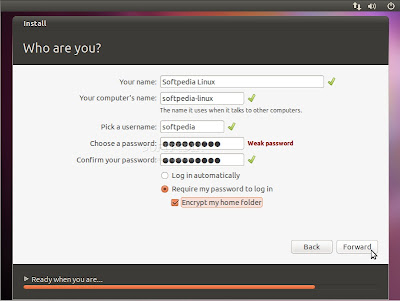
nah kalau yang ini anda di minta untuk memasukan identitas anda,
user dan
pass wajib di ingat
 forward untuk melanjutkan
ubuntu 10.10 bojalinuxer
step ke sepuluh

proses hampir selesai dan tunggu beberapa menit untuk menyelesaikan proses pengistallan nya
ubuntu 10.10 bojalinuxer
step ke sebelas
asik proses pengistallan telah selesai, selanjutnya di minta untumerestart komputer,dan secara otomatis akan terestart,
ubuntu 10.10 bojalinuxer
step ke duabelas
nah ini adalah fornulir untuk masuk ke dalam destop, hhehe
maka dari itu user dan pass yang tadi harus di ingat selalu
ubuntu 10.10 bojalinuxer
step ke tigabelas
Proses berahir di sini,ini adalah tampilan dari sebuah destop UBUNTU 10.10
ubuntu 10.10 bojalinuxerdengan ini, penginstalan linux pun selesai

terimakasih kepada alama audi, karena telh mengijinkan saya untuk mengambil gambar dari blog nya

Alat dan cara merawat pc


Alat dan cara merawat pc

Periferal komputer merupakan peralatan pendukung dari sebuah Personal Computer (PC). Pada umumnya periferal dapat meliputi keyboard, mouse, monitor, dan printer. Pada umumnya pula periferal mengalamai masalah yang disebabkan karena debu, percikan air, dan kotoran. Untuk membersihkannya Anda dapat menggunakan peralatan dan bahan yang sederhana seperti:uat mouse sulit diarahkan.
  1. Kuas
Kuas merupakan peralatan yang digunakan untuk membersihkan debu atau kotoran yang tetinggal dalam periferal. Keyboard merupakan periferal yang sering terkena debu dan kotoran yang terselip diantara tombol-tombol keyboard. Selain itu kuas juga digunakan untuk membersihkan debu-debu yang menutup pada fentilasi pada monitor serta dapat juga untuk membersihkan bola mouse yang sudah mulai lambat untuk mouse-mouse lama (yang berjenis scroll).
  1. Penyedot debu mini.
 Alat ini hampir sama dengan kuas yang digunakan untuk menghilangkan debu. Namun penyedot debu mini dilengkapi dengan sikat dengan ukuran yang beragam, dimaksudkan untuk disesuaikan dengan luas sempitnya sudut-sudut pada periferal. Alat ini sangat tepat digunakan untuk membersihkan keyboard, fentilasi udara pada monitor dan pada fas atau kipas. Bahkan sangat baik digunakan untuk membersihkan rangkaian motherboard atau papan induk.
2. Kain kering atau tisu dan cairan pembersih. Kain kering atau tisu digunakan untuk membersihkan kotoran cair yang mungkin akibat kotoran dari jenis minuman ringan (softdrink), tinta atai air hujan yang masih segar atau belum mengering. Tisu atau kain kering kotoran cair sangat berbahaya jika tidak segera dibersihkan karena jenis kotoran ini dapat menghantarkan arus listrik sehingga dapat mengakibatkan


Troubleshooting pada periferal akibat kurang menjaga kebersihan komponen


Debu merupakan salah satu jenis kotoran yang terdapat pada periferal komputer. Debu dapat masuk ke dalam komponen yang berada di luar atau akibat dari fan yang menyedot udara. Debu-debu ini akan sangat mengganggu fungsi dari sebuah periferal, karena debu dapat menghalangi arus listrik. Tinta atau kotoran cair yang berasal dari minuman juga sangat sering terjadi dan menyebabkan masalah pada periferal komputer.
Berikut jenis masalah yang timbul pada beberapa periferal komputer :

  1. Keyboard. → Debu dan kotoran dapat masuk ke dalam keyboard melalui sela-sela tombol pada keyboard. Debu dan kotoran akan menumpuk menjadi banyak dan mengeras sehingga akan mengganggu kenyamaman dalam menekan tombol atau tombol keyboard akan menjadi keras. Selain debu dan kotoran padat, kotoran jenis cair juga sangat sering terjadi. Minuman yang tumpah merupakan penyebab yang sering terpencet terus, dan juga dapat terjadi hubungan pendek yang dapat mengakibatkan keyboard tak dapat dipakai kembali, dan yang paling parah menyebabkan port PS/2 pada motherboard mengalamai kerusakan.
  2. Monitor. Debu pada monitor akan membuat layar buram dan jika debu tersebut sudah menempel pada layar kemudian cara membersihkannya tidak benar dapat menggores layar monitor. Selain pada layar, debu juga dapat menutupi fentilasi udara pada monitor yang akan menimbulkan panas yang berlebihan pada monitor. Untuk kotoran cair yang masuk ke dalam monitor dapat mengakibatkan kerusakan monitor.
  3. Fan (kipas). Debu pada fan sangat sering dijumpai jika periferal komputer terletak pada ruang terbuka atau banyak debu. Karena debu ini akan tersedot oleh fan casing maupun fan periferal yang lain. Debu ini akan menghambat putaran fan jika telah menempel pada poros dari fan tersebut. Apalagi debu yang mempunyai sifat padat dan keras. Debu semacam ini akan lebih mudah dan lebih cepat mengurangi fungsi komponen secara umum (korosi).
  4. Printer. Alat ini merupakan periferal komputer yang sangat rawan terkena kotoran baik cair maupun debu. Untuk debu akan berakibat roller pemutar kertas menjadi terhambat hal ini terjadi jika debu sudah menumpuk terlalu banyak. Sedangkan untuk kotoran cair disebabkan oleh tinta yang tumpah. Selain akan mengotori printer, tinta dapat mengotori head ataupun cartridge. Perlu diketahui bahwa cartridge merupakan komponen yang sangat rawan, sehingga trouble yang paling parah adalah cartridge mati merupakan kasus yang sering terjadi akibat tinta yang berlebihan.
  5. Mouse
  6. Mouse merupakan periferal yang paling rawan terhadap debu, terutama mouse yang masih menggunakan bola (scroll). Mouse bersentuhan langsung dengan alas (mouse pad) dimana alas tersebut merupakan sumber debu. Jika debu telah banyak yang menempel pada mouse, maka gerakan bola menjadi tidak normal, dapat dilihat dari gerak kursor yang meloncat-loncat ataupun dirasa sangat lambat. Hal ini akan membuat mouse sulit diarahkan.