Rabu, 14 November 2012
Minggu, 28 Oktober 2012
SIMULASI JARINGAN (Cisco Packet Tracer)
06.45
No comments
Membuat simulasi jaringan computer dengan menggunakan aplikasi Cisco Packet Tracer dengan10 Pc, 2 switch dan 1 server
Langkah 1
Untuk Membentuk Suatu Simulasi Maka,Terlebih Dahulu Buat Suatu Gambar Kerja / Object Pada Aplikasi Cisco Packet Tracer Dengan Cara, Mendrag Gambar Atau Mengklik Lalu Menempelkannya Pada Layar Kerja, Seperti Terlihat Pada Gambar Dibawah Ini
Selasa, 11 September 2012
Domain name system
05.49
No comments
DNS itu adalah nama sebuah sistem database yang dibuat untuk memenuhi kebutuhan komputer, layanan atau sumber daya yang terhubung ke jaringan internet atau jaringan komputer pribadi. Fungsi DNS adalah menerjemahkan nama domain (contoh: www.google.com) menjadi IP address (74.125.93.105), kita tentu lebih mudah mengingat nama domain suatu situs dibandingkan IP address-nya bukan ?
IP Address
05.47
No comments
IP Address adalah
identitas satu komputer dalam jaring computer / internet, seperti halnya
rumah kita memupnyai nomer rumah yang tertempel pada dinding. Penulisan
IP Address terbagi 4 kelompok 8 bit yang dituliskan dalam bilangan
biner. Dimana setiap kelompok dalam IP Address dipisahkan oleh titik
(red;Dot). Nilai terbesar dari bilangan biner 8 bit adalah 255. Oleh
karena itu jumlah IP Address yang tersedia ialah 255.255.255.255 IP
Address yang sebanyak ini harus dibagi bagikan keseluruh pengguna
jaringan komputer / internet di seluruh dunia
-Pembagian Kelas IP Address
Pemabagian kelas kelas IP Address didasarkan dua hal network ID dan host ID dari suatu IP Address. Setiap IP Address meruapakan pasangan sebuah network ID dan sebuah host ID. Network ID ialah bagian IP Address yang digunakan untuk menujukan temapat komputer ini berada, sedangkan host ID ialah bagian dari IP Address yang digunakan untuk menunjukan workstation, server, router dan semua TCP?IP lainnya dalam jaringan tersebut dalam jaringan host ID harus unik.
Karakteristik :
Format : 0nnnnnnn hhhhhhhh hhhhhhhh hhhhhhh
Bit pertama : 0
Panjang NetID : 8 bit
Panjang HostID : 24 bit
Byte pertama : 0 – 127
Jumlah : 126 kelas A (0 dan 127 dicadangkan)
Range IP : 1.xxx.xxx.xxx sampai 126.xxx.xxx.xxx
Jumlah IP : 16.777.214 IP Adders pada tiap kelas A
IP Address kelas A diberikan untuk jaringan dengan jumlah host yang sangat besar. Bit pertama dari kelas A selalu diset 0 sehingga byte terdepan kelas A selalu bernilai antara 0 dan 127. IP Address kelas A, network ID ialah 8 bit pertama, sedangkan host ID 24 bit berikutnya. Dengan demikian pembacaan IP Address kelas A : misalnya 012.26.2.6 ialah :
Network ID : 012
Host ID : 26.2.6
Dengan panjang host ID yang 24 , maka network ini dapat menampung sekitar 16 juta host setiap jaringan.
Karakteristik :
Format : 10nnnnnn nnnnnnnn hhhhhhhh hhhhhhhh
Dua bit pertama : 10
Panjang NetID : 16 bit
Panjang HostID : 16 bit
Byte pertama : 128 – 191
Jumlah : 16.384 kelas B
Range IP : 128.0.xxx.xxx sampai 191.155.xxx.xxx
Jumlah IP : 65.532 IP Adders pada tiap kelas B
IP Address kelas B biasanya dialokasikan untuk jaringan berukuran sedang dan besar. Dua bit pertama dari IP addres kelas B selalu diset 10 sehingga byte terdepan dari IP address ini selalu bernialai diantara 128 hingga 191. Pada IP Address kelas B, network ID ialah 16 bit pertama sedangkan 16 bit berikutnya ialah host ID. Dengan demikian pembacaan IP Address kelas B misalkan: 128.29 121.1 ialah:
Network ID : 128.29
Host ID : 121.1
Dengan panjang host ID yang 16 bit, IP Address Kelas B ini menjangkau sampai 16.320 jaringan dengan masing-masing 65024 host.
Karakteristik :
Format : 110nnnnn nnnnnnnn nnnnnnnn hhhhhhhh
Tiga bit pertama : 110
Panjang NetID : 24 bit
Panjang HostID : 8 bit
Byte pertama : 192 – 223
Jumlah : 2.097.152 kelas C
Range IP : 192.0.0.xxx sampai 223.255.255.xxx
Jumlah IP : 65.532 IP Address pada tiap kelas C
IP Address kelas C awalnya digunkan untuk jaringan berskala kecil mislanya LAN. Terdiri atas network 192.0.0.0 sampai 223.255.255.0. Network ID ada pada tiga bit yang pertama selalu berisi 111. Bersama 21 bit berikutnya membentuk network ID 24 bit. Host ID ialah 8 bit terakhir. Kelas ini menjangkau hingga hampir 2 juta jaringan dengan masing-masing 254 host.
-Pembagian Kelas IP Address
Pemabagian kelas kelas IP Address didasarkan dua hal network ID dan host ID dari suatu IP Address. Setiap IP Address meruapakan pasangan sebuah network ID dan sebuah host ID. Network ID ialah bagian IP Address yang digunakan untuk menujukan temapat komputer ini berada, sedangkan host ID ialah bagian dari IP Address yang digunakan untuk menunjukan workstation, server, router dan semua TCP?IP lainnya dalam jaringan tersebut dalam jaringan host ID harus unik.
- Kelas A
Karakteristik :
Format : 0nnnnnnn hhhhhhhh hhhhhhhh hhhhhhh
Bit pertama : 0
Panjang NetID : 8 bit
Panjang HostID : 24 bit
Byte pertama : 0 – 127
Jumlah : 126 kelas A (0 dan 127 dicadangkan)
Range IP : 1.xxx.xxx.xxx sampai 126.xxx.xxx.xxx
Jumlah IP : 16.777.214 IP Adders pada tiap kelas A
IP Address kelas A diberikan untuk jaringan dengan jumlah host yang sangat besar. Bit pertama dari kelas A selalu diset 0 sehingga byte terdepan kelas A selalu bernilai antara 0 dan 127. IP Address kelas A, network ID ialah 8 bit pertama, sedangkan host ID 24 bit berikutnya. Dengan demikian pembacaan IP Address kelas A : misalnya 012.26.2.6 ialah :
Network ID : 012
Host ID : 26.2.6
Dengan panjang host ID yang 24 , maka network ini dapat menampung sekitar 16 juta host setiap jaringan.
- Kelas B
Karakteristik :
Format : 10nnnnnn nnnnnnnn hhhhhhhh hhhhhhhh
Dua bit pertama : 10
Panjang NetID : 16 bit
Panjang HostID : 16 bit
Byte pertama : 128 – 191
Jumlah : 16.384 kelas B
Range IP : 128.0.xxx.xxx sampai 191.155.xxx.xxx
Jumlah IP : 65.532 IP Adders pada tiap kelas B
IP Address kelas B biasanya dialokasikan untuk jaringan berukuran sedang dan besar. Dua bit pertama dari IP addres kelas B selalu diset 10 sehingga byte terdepan dari IP address ini selalu bernialai diantara 128 hingga 191. Pada IP Address kelas B, network ID ialah 16 bit pertama sedangkan 16 bit berikutnya ialah host ID. Dengan demikian pembacaan IP Address kelas B misalkan: 128.29 121.1 ialah:
Network ID : 128.29
Host ID : 121.1
Dengan panjang host ID yang 16 bit, IP Address Kelas B ini menjangkau sampai 16.320 jaringan dengan masing-masing 65024 host.
- Kelas C
Karakteristik :
Format : 110nnnnn nnnnnnnn nnnnnnnn hhhhhhhh
Tiga bit pertama : 110
Panjang NetID : 24 bit
Panjang HostID : 8 bit
Byte pertama : 192 – 223
Jumlah : 2.097.152 kelas C
Range IP : 192.0.0.xxx sampai 223.255.255.xxx
Jumlah IP : 65.532 IP Address pada tiap kelas C
IP Address kelas C awalnya digunkan untuk jaringan berskala kecil mislanya LAN. Terdiri atas network 192.0.0.0 sampai 223.255.255.0. Network ID ada pada tiga bit yang pertama selalu berisi 111. Bersama 21 bit berikutnya membentuk network ID 24 bit. Host ID ialah 8 bit terakhir. Kelas ini menjangkau hingga hampir 2 juta jaringan dengan masing-masing 254 host.
Ngebrik zello
05.45
No comments
Zello mirip dengan aplikasi Push to Talk (PTT), instant talk atau Walky
Talky. Bedanya terletak pada jangkauan. Zello bisa lebih mendunia atau
globalized. Anda bisa ngebrik dengan kenalan, teman atau saudara bukan
hanya di negeri sendiri, tetapi juga di luar negeri. Anda tinggal pilih
channel untuk bercuap-cuap ria.
Untuk dapat berkomunikasi via Zello, Anda tinggal unduh aplikasi ini di
ponsel. Bagi yang ponsel ber-platform Android, aplikasi ini tersedia di
Android Market. Anda tinggal ketik kata Zello di pencarian Android
Market. Setelah itu unduh. Sedangkan di BlackBerry, Zello bisa
didapatkan di World App. Teknisnya sama dengan di Android.
Jika aplikasi ini sudah diunduh, Anda tinggal membuka Zello. Namun
sebelumnya Anda harus mendaftar dulu. Klik Sign Up, lalu isi username,
nama asli dan email. Setelah terdaftar, Anda tinggal mencari channel
favorit Anda. Jika ingin bercuap-cuap di negeri sendiri, Indonesia, Anda
tinggal memilih channel dalam negeri.
Zello ini merupakan aplikasi yang memungkinkan pengguna berkomunikasi
layaknya pesawat radio. Suaranya jernih dan tentu saja gratis. Selain
itu, Anda juga bisa mengirim pesan singkat atau SMS. Pokoknya komplit.
Selain hemat biaya, aplikasi ini juga lebih menyenangkan dibanding
telepon biasa
Minggu, 01 April 2012
Pengertian Dan Sejarah Wi-Fi (Wireless Fidelity)
19.24
No comments
Wi-Fi merupakan kependekan dari Wireless Fidelity, yang memiliki pengertian yaitu sekumpulan standar yang digunakan untuk (Wireless Local Area Networks – WLAN) yang didasari pada spesifikasi IEEE 802.11. Standar terbaru dari spesifikasi 802.11a atau b, seperti 802.11 g, saat ini sedang dalam penyusunan, spesifikasi terbaru tersebut menawarkan banyak peningkatan mulai dari luas cakupan yang lebih jauh hingga kecepatan transfernya. Wi-Fi tidak hanya dapat digunakan untuk mengakses internet, Wi-Fi juga dapat digunakan untuk membuat jaringan tanpa kabel di perusahaan. Karena itu banyak orang mengasosiasikan Wi-Fi dengan kebebasan karena teknologi Wi-Fi memberikan kebebasan kepada pemakainya untuk mengakses internet atau mentransfer data dari ruang meeting, kamar hotel, kampus, dan cafe-cafe yang bertanda Wi-Fi Hot Spot.Awalnya Wi-Fi ditujukan untuk pengunaan perangkat nirkabel dan Jaringan Area Lokal (LAN), namun saat ini lebih banyak digunakan untuk mengakses internet. Hal ini memungkinan seseorang dengan komputer dengan kartu nirkabel (wireless card) atau personal digital assistant (PDA) untuk terhubung dengan internet dengan menggunakan titik akses (atau dikenal dengan hotspot) terdekat.
Spesifikasi
Wi-Fi dirancang berdasarkan spesifikasi IEEE 802.11. Sekarang ini ada empat variasi dari 802.11, yaitu: 802.11a, 802.11b, 802.11g, and 802.11n. Spesifikasi b merupakan produk pertama Wi-Fi. Variasi g dan n merupakan salah satu produk yang memiliki penjualan terbanyak pada 2005.
Spesifikasi Wi-Fi
Spesifikasi Kecepatan Frekuensi
Band Cocok
dengan
802.11b 11 Mb/s 2.4 GHz B
802.11a 54 Mb/s 5 GHz A
802.11g 54 Mb/s 2.4 GHz b, g
802.11n 100 Mb/s 2.4 GHz b, g, n
Secara teknis operasional, Wi-Fi merupakan salah satu varian teknologi komunikasi dan informasi yang bekerja pada jaringan dan perangkat WLAN (wireless local area network). Dengan kata lain, Wi-Fi adalah sertifikasi merek dagang yang diberikan pabrikan kepada perangkat telekomunikasi (internet) yang bekerja di jaringan WLAN dan sudah memenuhi kualitas kapasitas interoperasi yang dipersyaratkan.
Teknologi internet berbasis Wi-Fi dibuat dan dikembangkan sekelompok insinyur Amerika Serikat yang bekerja pada Institute of Electrical and Electronis Engineers (IEEE) berdasarkan standar teknis perangkat bernomor 802.11b, 802.11a dan 802.16. Perangkat Wi-Fi sebenarnya tidak hanya mampu bekerja di jaringan WLAN, tetapi juga di jaringan Wireless Metropolitan Area Network (WMAN).
Karena perangkat dengan standar teknis 802.11b diperuntukkan bagi perangkat WLAN yang digunakan di frekuensi 2,4 GHz atau yang lazim disebut frekuensi ISM (Industrial, Scientific dan edical). Sedang untuk perangkat yang berstandar teknis 802.11a dan 802.16 diperuntukkan bagi perangkat WMAN atau juga disebut Wi-Max, yang bekerja di sekitar pita frekuensi 5 GHz.
Kelebihan Wi-fi
Tingginya animo masyarakat -khususnya di kalangan komunitas Internet- menggunakan teknologi Wi-Fi dikarenakan paling tidak dua faktor.
1) kemudahan akses. Artinya, para pengguna dalam satu area dapat mengakses Internet secara bersamaan tanpa perlu direpotkan dengan kabel.
2) pengguna yang ingin melakukan surfing atau browsing berita dan informasi di Internet, cukup membawa PDA (pocket digital assistance) atau laptop berkemampuan Wi-Fi ke tempat dimana terdapat access point atau hotspot.
Menjamurnya hotspot di tempat-tempat tersebut -yang dibangun oleh operator telekomunikasi, penyedia jasa Internet bahkan orang perorangan- dipicu faktor kedua, yakni karena biaya pembangunannya yang relatif murah atau hanya berkisar 300 dollar Amerika Serikat. Juga salah satu kelebihan dari Wi-Fi adalah kecepatannya yang beberapa kali lebih cepat dari modem kabel yang tercepat. Jadi pemakai Wi-Fi tidak lagi harus berada di dalam ruang kantor untuk bekerja.
Wi-fi Hardware
Hardware wi-fi yang ada di pasaran saat ini ada berupa
Wi-fi dalam bentuk PCI Wi-fi dalam bentuk USB
Ada 2 mode akses koneksi Wi-fi, yaitu:
Ad-Hoc
Mode koneksi ini adalah mode dimana beberapa komputer terhubung secara langsung, atau lebih dikenal dengan istilah Peer-to-Peer. Keuntungannya, lebih murah dan praktis bila yang terkoneksi hanya 2 atau 3 komputer, tanpa harus membeli access point
Infrastruktur
Menggunakan Access Point yang berfungsi sebagai pengatur lalu lintas data, sehingga memungkinkan banyak Client dapat saling terhubung melalui jaringan (Network).
Kelemahan pada wifi
Mudahnya dihacking oleh para hacker untuk mencuri password pengguna wi-fi
Cara adalah sebagai berikut:
Pertama kita harus mengetahui perbedaan antara jaringan Hub dan Switch:
* Pada jaringan hub semua data yang mengalir di jaringan dapat dilihat/diambil oleh komputer manapun yang ada di jaringan asalakan komputer tersebut merequest data tersebut, kalo tidak direquest ya tidak akan datang.
* Pada jaringan switch hanya komputer yang melakukan pertukaran data yang dapat melihat data tersebut, komputer2 lain tidak berhak merequest data tersebut.
Masalahnya adalah harga dari router hub dan switch tidak berbeda jauh sehingga kebanyakan tempat sekarang sudah menggunakan metode switch yang menyulitkan untuk network hacking.
Memperbaiki Hardisk Bad Sector
19.21
No comments
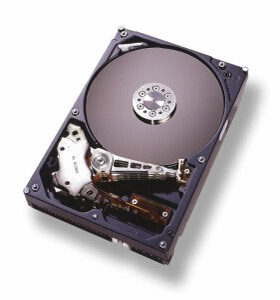
Harddisk
adalah media penyimpan yang sangat penting pada komputer. Sayangnya
umur pemakaian yang terbatas. Kerusakan pada harddisk dapat disebabkan
beberapa hal.
Misalnya :
Hal yang masih dapat dilakukan untuk memperbaiki harddisk yang terkena bad sector adalah hanya kondisi dimana harddisk masih berputar, keadaan controller harddisk masih bekerja. Tetapi keadaan ini masih dibagi lagi, bila ingin mengunakan harddisk yang terkena bad sector.
Masalah penyebab bad sector adalah salah satu kerusakan yang sering terjadi. Kondisi kerusakan oleh bad sector dibedakan oleh 3 keadaan.
Kondisi dimana platter harddisk aus. Pada kondisi ini harddisk memang sudah tidak dapat digunakan. Semakin lama harddisk semakin rusak dan tidak berguna lagi untuk dipakai sebagai media storage.
Kondisi platter yang aus tetapi belum mencapai kondisi kritis. Kondisi ini dapat dikatakan cukup stabil untuk harddisk. Kemungkinan harddisk masih dapat diperbaiki karena platter masih mungkin dilow level.
Kondisi platter yang aus, baik kondisi yang parah atau ringan tetapi kerusakan terdapat di cluster 0 (lokasi dimana informasi partisi harddisk disimpan). Kondisi ini tidak memungkinkan harddisk diperbaiki.
Membicarakan keadaan harddisk untuk diperbaiki hanya memungkinkan perbaikan pada kondisi ke 2, dimana permukaan harddisk masih stabil tetapi terdapat kerusakan ringan di beberapa tempat.
Tujuan
Upaya untuk mengunakan harddisk yang terdapat bad sector
Men-eliminasi lokasi kerusakan pada bad sector.
Tahapan 1
Sebelum melakukan tahapan selanjutnya sebaiknya mengunakan tahapan 1 untuk memastikan kondisi platter harddisk yang rusak. Untuk mengetahui hal ini harddisk harus dilakukan LOW LEVEL FORMAT (LLF). LLF dapat dilakukan dari BIOS atau Software. Untuk BIOS, beberapa PC lama seperti generasi 486 atau Pentium (586) memiliki option LLF. Atau dapat mengunakan software LLF. Untuk mendapatkan software LLF dapat diambil di Site pembuat harddisk. Atau mencari utiliti file seperti hddutil.exe (dari Maxtor – MaxLLF.exe) dan wipe.exe versi 1.0c 05/02/96.
Fungsi dari software LLF adalah menghapus seluruh informasi baik partisi, data didalam harddisk serta informasi bad sector. Software ini juga berguna untuk memperbaiki kesalahan pembuatan partisi pada FAT 32 dari Windows Fdisk.
Setelah menjalankan program LLF, maka harddisk akan benar-benar bersih seperti kondisi pertama kali digunakan.
Peringatan : Pemakaian LLF software akan menghapus seluruh data didalam harddisk
Tahapan 2
Proses selanjutnya adalah dengan metode try dan error. Tahapan untuk sesi ini adalah :
Bila anda belum puas dengan hasil mencari bad sector, maka anda dapat mengulangi prosesur diatas. Untuk melakukan Tips ini sebaiknya sudah mengetahui prosedur dalam membuat partisi dengan program FDISK.
Yang perlu dicatat pada tip ini adalah, berhati-hati pada pemakaian program LLF. Sebaiknya mengunakan single drive untuk mengunakan program ini. Kesalahan melakukan LOW LEVEL FORMAT pada harddisk sangat fatal dan tidak dapat dikembalikin seperti kondisi semula.
Untuk harddisk yang terkena BAD SECTOR sebaiknya mengunakan harddisk yang kondisinya belum terlalu parah atau bad sector terdapat di beberapa tempat dan tidak sporadis tersebar. Kerusakan pada banyak tempat (sporadis bad sector) pada harddisk akan menyulitkan pencarian tempat dimana terjadi bad sector.
Misalnya :
- Power supply yang tidak memadai dan merusak kontroller harddisk dan motor.
- Harddisk terjatuh dan merusak mekanik didalamnya atau minimal terjadi bad sector.
- Terlalu sering dibawa bawa tanpa pengaman membuat platter harddisk rusak karena goncangan berlebih.
- Suhu didalam harddisk yang panas membuat kondisi harddisk dalam lingkungan tidak stabil.
- Kondisi MTBF/umur harddisk, sudah tercapai dan akan rusak.
Hal yang masih dapat dilakukan untuk memperbaiki harddisk yang terkena bad sector adalah hanya kondisi dimana harddisk masih berputar, keadaan controller harddisk masih bekerja. Tetapi keadaan ini masih dibagi lagi, bila ingin mengunakan harddisk yang terkena bad sector.
Masalah penyebab bad sector adalah salah satu kerusakan yang sering terjadi. Kondisi kerusakan oleh bad sector dibedakan oleh 3 keadaan.
Kondisi dimana platter harddisk aus. Pada kondisi ini harddisk memang sudah tidak dapat digunakan. Semakin lama harddisk semakin rusak dan tidak berguna lagi untuk dipakai sebagai media storage.
Kondisi platter yang aus tetapi belum mencapai kondisi kritis. Kondisi ini dapat dikatakan cukup stabil untuk harddisk. Kemungkinan harddisk masih dapat diperbaiki karena platter masih mungkin dilow level.
Kondisi platter yang aus, baik kondisi yang parah atau ringan tetapi kerusakan terdapat di cluster 0 (lokasi dimana informasi partisi harddisk disimpan). Kondisi ini tidak memungkinkan harddisk diperbaiki.
Membicarakan keadaan harddisk untuk diperbaiki hanya memungkinkan perbaikan pada kondisi ke 2, dimana permukaan harddisk masih stabil tetapi terdapat kerusakan ringan di beberapa tempat.
Tujuan
Upaya untuk mengunakan harddisk yang terdapat bad sector
Men-eliminasi lokasi kerusakan pada bad sector.
Tahapan 1
Sebelum melakukan tahapan selanjutnya sebaiknya mengunakan tahapan 1 untuk memastikan kondisi platter harddisk yang rusak. Untuk mengetahui hal ini harddisk harus dilakukan LOW LEVEL FORMAT (LLF). LLF dapat dilakukan dari BIOS atau Software. Untuk BIOS, beberapa PC lama seperti generasi 486 atau Pentium (586) memiliki option LLF. Atau dapat mengunakan software LLF. Untuk mendapatkan software LLF dapat diambil di Site pembuat harddisk. Atau mencari utiliti file seperti hddutil.exe (dari Maxtor – MaxLLF.exe) dan wipe.exe versi 1.0c 05/02/96.
Fungsi dari software LLF adalah menghapus seluruh informasi baik partisi, data didalam harddisk serta informasi bad sector. Software ini juga berguna untuk memperbaiki kesalahan pembuatan partisi pada FAT 32 dari Windows Fdisk.
Setelah menjalankan program LLF, maka harddisk akan benar-benar bersih seperti kondisi pertama kali digunakan.
Peringatan : Pemakaian LLF software akan menghapus seluruh data didalam harddisk
Tahapan 2
Proses selanjutnya adalah dengan metode try dan error. Tahapan untuk sesi ini adalah :
- Membuat partisi harddisk : Dengan program FDISK dengan 1 partisi saja, baik primary atau extended partisi. Untuk primary dapat dilakukan dengan single harddisk , tetapi bila menghendaki harddisk sebagai extended, diperlukan sebuah harddisk sebagai proses boot dan telah memiliki primary partisi (partisi untuk melakukan booting).
- Format harddisk : Dengan FORMAT C: /C. Penambahan perintah /C untuk menjalankan pilihan pemeriksaan bila terjadi bad sector. Selama proses format periksa pada persentasi berapa kerusakan harddisk. Hal ini terlihat pada gambar dibawah ini.
- Buat partisi kembali : Dengan FDISK, buang seluruh partisi didalam harddisk sebelumnya, dan buat kembali partisi sesuai catatan kerusakan yang terjadi. Asumsi pada gambar bawah adalah pembuatan partisi dengan Primary dan Extended partisi. Pada Primary partisi tidak terlihat dan hanya ditunjukan partisi extended. Pembagian pada gambar dibawah ini adalah pada drive D dan F (22MB dan 12 MB) dibuang karena terdapat bad sector. Sedangkan pada E dan G ( 758MB dan 81MB) adalah sebagai drive yang masih dalam kondisi baik dan dapat digunakan.
- Untuk memastikan apa bad sector sudah terletak pada partisi harddisk yang akan dibuang, lakukan format pada seluruh letter drive dengan perintah FORMAT /C. Bila bad sector memang terdapat pada partisi yang dibuang (asumsi pada pengujian bad sector terletak pada letter drive D dan F), maka partisi tersebut dapat langsung dibuang. Tetapi bila terjadi kesalahan, misalnya kerusakan bad sector tidak didalam partisi yang akan dibuang melainkan terdapat pada partisi yang akan digunakan, anda harus mengulangi kembali proses dari awal dengan membuang partisi dimana terdapat kesalahan dalam membagi partisi yang terkena bad sector. Hal yang perlu diingat : Pembuatan partisi dilakukan dari awal ke akhir, misalnya C, D, E dan selanjutnya. Untuk membuang partisi mengunakan cara sebaliknya yaitu dari Z ke C. Kesalahan dalam membuang dan membuat partisi yang acak acakan akan mengacaukan sistem partisi harddisk.
- Proses selanjutnya adalah membuang partisi yang tidak digunakan lagi. Setelah melakukan pemeriksaan dengan program FORMAT, maka pada proses selanjutnya adalah membuang partisi yang mengandung bad sector. Pada gambar dibawah ini adalah: Tahap membuang 2 partisi dengan FDISK untuk letter drive D dan E. Untuk E dan G adalah partisi letter drive yang akan digunakan.
- Pada akhir tahapan anda dapat memeriksa kembali partisi harddisk dengan option 4 (Display partitisi) pada program FDISK, contoh pada gambar dibawah ini adalah tersisa 3 drive : C sebagai primary partisi (tidak terlihat), 2 extended partisi yang masih baik dan partisi yang mengandung bad sector telah dihapus.
- Akhir proses. Anda memiliki harddisk dengan kondisi yang telah diperbaiki karena bad sector. Letter drive dibagi atas C sebagai Primary partisi dan digunakan sebagai boot, D (758MB) dan E (81MB) adalah partisi ke 2 dan ke 3 pada extended partisi.
- Baik 0-20% 20%
- Bad sector 21% Dibuang
- Baik 22-89% 67%
- Bad sector 91% Dibuang
- Baik 91-100% 9%
Bila anda belum puas dengan hasil mencari bad sector, maka anda dapat mengulangi prosesur diatas. Untuk melakukan Tips ini sebaiknya sudah mengetahui prosedur dalam membuat partisi dengan program FDISK.
Yang perlu dicatat pada tip ini adalah, berhati-hati pada pemakaian program LLF. Sebaiknya mengunakan single drive untuk mengunakan program ini. Kesalahan melakukan LOW LEVEL FORMAT pada harddisk sangat fatal dan tidak dapat dikembalikin seperti kondisi semula.
Untuk harddisk yang terkena BAD SECTOR sebaiknya mengunakan harddisk yang kondisinya belum terlalu parah atau bad sector terdapat di beberapa tempat dan tidak sporadis tersebar. Kerusakan pada banyak tempat (sporadis bad sector) pada harddisk akan menyulitkan pencarian tempat dimana terjadi bad sector.